المونتاج لقناة بدون وجه — كيف تحوّل السيناريو والصوت إلى فيديو جذّاب؟
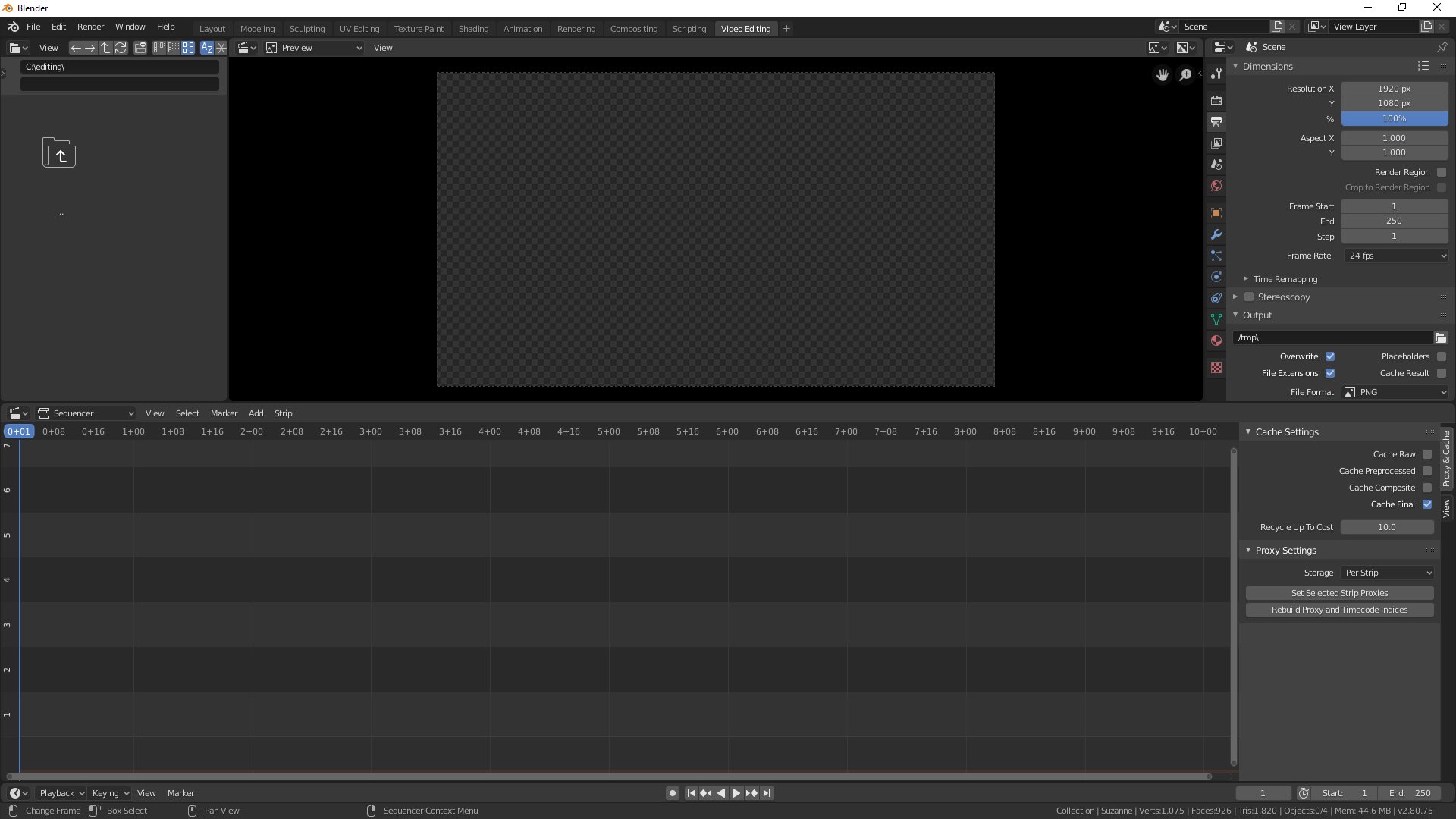
المونتاج هو المرحلة التي يتحوّل فيها السيناريو والصوت إلى فيديو يشاهده الناس. كثير من المبتدئين يخافون من هذه المرحلة، ويظنّون أنها تحتاج خبرة سنوات وبرامج معقّدة. الحقيقة أن المونتاج الأساسي لقناة بدون وجه بسيط جدًا، ويمكن تعلّمه في أيام: قصّ، ولصق، وإضافة صور، وإضافة موسيقى، وتصدير. الاحتراف يأتي مع الممارسة، لكن البداية لا تحتاج إلا إلى الأساسيات.
ما هو المونتاج في قناة بدون وجه؟
في القناة التقليدية، المونتاج يعني قصّ لقطات التصوير وترتيبها. أما في القناة بدون وجه، فالمونتاج يعني بناء الفيديو من عناصر منفصلة: ملف الصوت (التعليق الصوتي)، ومشاهد فيديو أو صور أو رسوم توضّح ما يُقال، ونصوص على الشاشة، وموسيقى خلفية، ومؤثرات صوتية خفيفة. أنت المخرج الذي يقرّر: ماذا يظهر على الشاشة في كل ثانية، ومتى يتغيّر المشهد، ومتى يظهر النصّ، ومتى تعلو الموسيقى أو تخفت.
الهدف من المونتاج ليس الاستعراض، بل خدمة المحتوى. المونتاج الجيّد هو الذي لا يلاحظه المشاهد، لأنه منشغل بالمحتوى نفسه. والمونتاج السيّئ هو الذي يشتّت المشاهد بمؤثرات زائدة أو مشاهد غير مرتبطة بما يُقال.
أفضل برامج المونتاج المجانية للمبتدئين
لا تدفع مالًا مقابل برنامج مونتاج في بدايتك. هذه البرامج المجانية تكفي تمامًا:
- CapCut: برنامج مجاني (جوال وسطح مكتب وويب) من شركة ByteDance، سهل جدًا للمبتدئين، فيه قوالب جاهزة وتعليق تلقائي ومكتبة مؤثرات. مناسب جدًا لقنوات بدون وجه، خاصة الفيديوهات القصيرة. له نسخة مدفوعة بمزايا إضافية، لكن النسخة المجانية واسعة.
- DaVinci Resolve: برنامج احترافي مجاني من شركة Blackmagic Design، قوي جدًا في المونتاج وتصحيح الألوان والمؤثرات. النسخة المجانية تقدّم معظم المزايا التي يحتاجها صانع المحتوى. واجهته أصعب قليلًا من CapCut، لكنه الخيار الأفضل إن أردت التعمّق في المونتاج.
- Shotcut وOpenShot: برنامجان مفتوحا المصدر ومجانيان تمامًا، أبسط من DaVinci Resolve، ومناسبان للبداية على الحاسوب.
- تطبيقات الهاتف: إن كنت تعمل من الهاتف فقط، فتطبيقات مثل CapCut للجوال وVN تكفي لإنتاج فيديوهات جيدة، خاصة Shorts.
القاعدة: اختر برنامجًا واحدًا وتعلّمه جيّدًا، ولا تقفز بين البرامج كل أسبوع. كل برنامج مما سبق له شروحات مجانية كثيرة على يوتيوب نفسه بالعربية.
خطوات تركيب الفيديو — من الصفر إلى التصدير
الخطوة 1: جهّز ملفاتك قبل أن تفتح برنامج المونتاج
رتّب مجلدًا واحدًا لكل فيديو فيه: ملف الصوت النهائي، والصور أو مقاطع الفيديو التي ستستخدمها، والموسيقى الخلفية، والشعار إن وجد. التنظيم قبل المونتاج يوفّر عليك ساعات من البحث عن الملفات أثناء العمل.
الخطوة 2: ضع الصوت أولًا
افتح مشروعًا جديدًا، واسحب ملف التعليق الصوتي إلى الخطّ الزمني (Timeline) أولًا. الصوت هو العمود الفقري للفيديو؛ كل شيء آخر يُبنى عليه. استمع إلى الصوت، وقسّمه إلى مقاطع حسب أقسام السيناريو، واحذف الصمت الطويل والأخطاء.
الخطوة 3: أضف المشاهد فوق الصوت
الآن، لكل مقطع صوتي، اختر مشهدًا يوضّحه: صورة، أو مقطع فيديو قصير، أو رسم توضيحي، أو تسجيل شاشة. القاعدة الذهبية: المشهد يجب أن يكون مرتبطًا بما يُقال في اللحظة نفسها. إن كنت تتحدّث عن البحر، أظهر البحر. وإن كنت تتحدّث عن رقم، أظهر الرقم كنصّ على الشاشة. المشهد غير المرتبط يشتّت المشاهد ويشعره أن الفيديو مُركَّب عشوائيًا.
غيّر المشهد كل 3–7 ثوانٍ تقريبًا. المشهد الثابت الواحد لمدة طويلة يُملّ المشاهد، خاصة في قناة بدون وجه حيث لا يوجد وجه يتغيّر تعبيره. التنويع في المشاهد هو ما يعوّض غياب الوجه.
الخطوة 4: أضف النصوص على الشاشة
النصوص على الشاشة أداة قوية في القناة بدون وجه: استخدمها لإبراز النقاط المهمة، والأرقام، وأسماء الأشخاص والأماكن، وعناوين الأقسام. اجعل النصّ كبيرًا وواضحًا، وبلون يتباين مع الخلفية، ولا تضع أكثر من سطرين في المرة الواحدة. كثير من المشاهدين يشاهدون دون صوت في البداية، والنصّ على الشاشة يساعدهم على فهم الموضوع حتى قبل تشغيل الصوت.
الخطوة 5: أضف الموسيقى والمؤثرات بحذر
اختر موسيقى خلفية هادئة من مكتبة يوتيوب الصوتية (YouTube Audio Library) — فهي مجانية وآمنة من حقوق النشر — أو من مصادر مجانية موثوقة. اجعل مستوى الموسيقى منخفضًا جدًا تحت التعليق الصوتي، واخفضها أكثر عند النقاط المهمة، وارفعها قليلًا في المقدمة والخاتمة فقط. المؤثرات الصوتية (صوت انتقال، أو صوت تنبيه) استخدمها باعتدال: مؤثّر واحد في الموضع الصحيح أقوى من عشرة مؤثّرات عشوائية.
الخطوة 6: راجع الفيديو كاملًا قبل التصدير
شاهد الفيديو من البداية إلى النهاية بعين مشاهد جديد: هل هناك مشهد يظهر متأخرًا عن الصوت؟ هل هناك نصّ يختفي بسرعة؟ هل الموسيقى تغطّي على الصوت في أي لحظة؟ هل هناك صمت طويل غير مقصود؟ صحّح كل ذلك قبل التصدير.
الخطوة 7: صدّر بالإعدادات الصحيحة
صدّر الفيديو بدقّة 1080p على الأقل (1920 × 1080 للفيديو الطويل، و1080 × 1920 للفيديو العمودي Shorts)، وبصيغة MP4. احتفظ بنسخة من ملف المشروع نفسه، لأنك قد تحتاج إلى تعديل الفيديو لاحقًا.
من أين تأتي بالمشاهد والصور؟
هذا سؤال مهم، لأن استخدام صور أو فيديوهات من الإنترنت دون إذن قد يعرّض قناتك لمشاكل حقوق نشر. المصادر الآمنة:
- Pixabay وPexels: صور وفيديوهات مجانية بترخيص يسمح بالاستخدام التجاري دون إذن. ابحث بالكلمة الإنجليزية للحصول على نتائج أفضل.
- Openverse: محرّك بحث في صور مرخّصة برخص المشاع الإبداعي (CC)، مع ذكر الترخيص لكل صورة.
- مكتبة يوتيوب الصوتية: للموسيقى والمؤثرات الصوتية المجانية.
- صورك وفيديوهاتك الخاصة: صوّر بنفسك ما تستطيع: مكتبك، أو مطبخك، أو شاشتك. المحتوى الخاص بك هو الأكثر أمانًا.
- الصور المولّدة بالذكاء الاصطناعي: أدوات مثل Nano Banana في Gemini وغيرها تولّد صورًا توضيحية. استخدمها بحذر: تجنّب توليد صور لأشخاص حقيقيين، أو صور واقعية مضلّلة، والتزم بالإفصاح عن المحتوى المولّد عندما يكون واقعيًا.
وتجنّب تمامًا: تحميل صور من بحث جوجل واستخدامها دون التحقق من ترخيصها، واقتطاع مشاهد من أفلام أو قنوات أخرى، واستخدام موسيقى مشهورة محمية بحقوق النشر. تفصيل هذه القواعد في صفحة حقوق النشر.
الإيقاع: سرّ الفيديو الذي لا يُملّ
الإيقاع هو سرّ الاحتفاظ بالمشاهد. إليك قواعده العملية:
- ابدأ بسرعة: أول 30 ثانية يجب أن تكون أسرع جزء في الفيديو: مشاهد قصيرة، وجمل قصيرة، ولا صمت طويل.
- لا تترك فراغًا: الصمت الطويل بين الجمل يقتل الإيقاع. قصّ الصمت الزائد في المونتاج.
- نوّع بين المشاهد: صورة، ثم فيديو، ثم نصّ على الشاشة، ثم رسم توضيحي — التنويع يبقي العين مشغولة.
- استخدم التكبير والتحريك (Zoom/Pan): على الصور الثابتة، أضف حركة بطيئة (تكبير تدريجي) حتى لا تبدو الصورة جامدة.
- اقطع على الإيقاع: عند الانتقال من فكرة إلى فكرة، استخدم قطعًا سريعًا (Cut) لا انتقالًا بطيئًا. الانتقالات المبالغ فيها (دوران، وميض) تشتّت أكثر مما تساعد.
أخطاء مونتاج شائعة
- مؤثرات زائدة: المبتدئ يضع كل مؤثّر تعلّمه في فيديو واحد. المحترف يستخدم أقلّ المؤثرات.
- موسيقى صاخبة تغطّي الصوت: الخطأ الأكثر شيوعًا، ويجعل الفيديو غير قابل للمشاهدة.
- مشاهد غير مرتبطة بالصوت: مشهد جميل لكنه لا علاقة له بما يُقال يربك المشاهد.
- نصوص صغيرة أو كثيرة: نصّ لا يُقرأ على الهاتف هو نصّ بلا فائدة.
- تصدير بجودة منخفضة: فيديو بدقّة ضعيفة يبدو غير احترافي حتى لو كان محتواه ممتازًا.
الخلاصة
المونتاج لقناة بدون وجه هو بناء الفيديو من الصوت والمشاهد والنصوص والموسيقى، والصوت هو الأساس الذي يُبنى عليه كل شيء. ابدأ ببرنامج مجاني واحد، وتعلّم الأساسيات: القصّ، وإضافة المشاهد، والنصوص، والموسيقى الهادئة. غيّر المشهد كل بضع ثوانٍ، واربط كل مشهد بما يُقال، وراجع الفيديو كاملًا قبل التصدير. الخطوة التالية: الصورة المصغّرة والعنوان — البوابة التي يدخل منها المشاهد إلى فيديوك.